 RunLogos
快速上手
这篇 quickstart 适合第一次使用 RunLogos 的用户。你会从一个空目录开始,完成项目初始化、用 RunLogos 打开项目、连接 Agent、生成第一份需求文档,并预览 Phase 2 Product Design 生成的 HTML 原型。
预计用时 20 到 30 分钟。完成后,你会得到一个包含 logos/ 规格链目录、AGENTS.md 协作规则、需求文档和产品设计原型的最小项目。
这篇文档不会讲高级部署、复杂 API 编排、数据库迁移和团队协作流程。那些内容可以在后续阅读 规格链概览。
先理解三个角色
很多新手卡住,是因为不知道 RunLogos、OpenLogos CLI 和 Agent 到底谁负责什么。先记住下面这句话:
OpenLogos CLI 建好项目规则,RunLogos 让你看得见和管得住,Agent 按规则帮你写文档、写测试和写代码。三者读写的是同一个项目目录。
| 名称 | 它是什么 | 你会怎么用 |
|---|---|---|
| RunLogos | 桌面端工作台 | 打开项目、查看 logos/ 资源树、预览 Markdown / HTML 原型 / OpenAPI / SQL / 验收结果 |
| OpenLogos CLI | 项目规则和命令工具 | 创建 logos/ 目录、生成 AGENTS.md、创建变更提案、执行 openlogos verify |
| Agent | AI 编程助手 | 读取 AGENTS.md 和 logos/skills/**/SKILL.md,询问必要信息,写需求、补设计、生成测试、改代码 |
换成更直白的话:RunLogos 是桌面端工作台,OpenLogos CLI 是项目规则和命令工具,Agent 是 AI 编程助手。你不用让 RunLogos 去写代码,也不用让 Agent 去“操作 RunLogos 界面”;Agent 只需要读写同一个项目目录里的文件。
你实际使用时通常是这样配合:
- 在 RunLogos 里新建并初始化项目,得到
logos/规格链目录和AGENTS.md。 - 在 RunLogos 侧边栏查看当前阶段和文档。
- 在 RunLogos Agent 面板或外部 Agent 中发送提示词。
- Agent 读取
AGENTS.md、logos/logos-project.yaml和对应 Skill 后生成文档。 - 回到 RunLogos 查看 Agent 生成的需求、原型、测试和验收结果。
开始前确认
请先确认这几件事:
- 已安装 RunLogos 桌面端。
- 至少准备一个可用 Agent:RunLogos 内置 Agent 面板,或 Codex / Claude Code / Cursor / OpenCode 等外部 Agent。
- 准备一个空目录或试验目录。
这篇 quickstart 的初始化、打开项目和推进阶段都在 RunLogos 里完成,不需要手动敲命令行。OpenLogos CLI 是可选的,只有在最后一步运行 openlogos verify 验收时才会用到。
如果你还没有安装 Agent,先阅读 Agent 安装指南。Agent 安装完成后再回到这里继续。
第 1 步:用 RunLogos 新建并初始化项目
在哪里操作:RunLogos 桌面端。
操作
RunLogos 的意义就是让你摆脱命令行。新建项目时你不需要打开终端,也不需要手动敲 openlogos init,直接在 RunLogos 里完成即可。
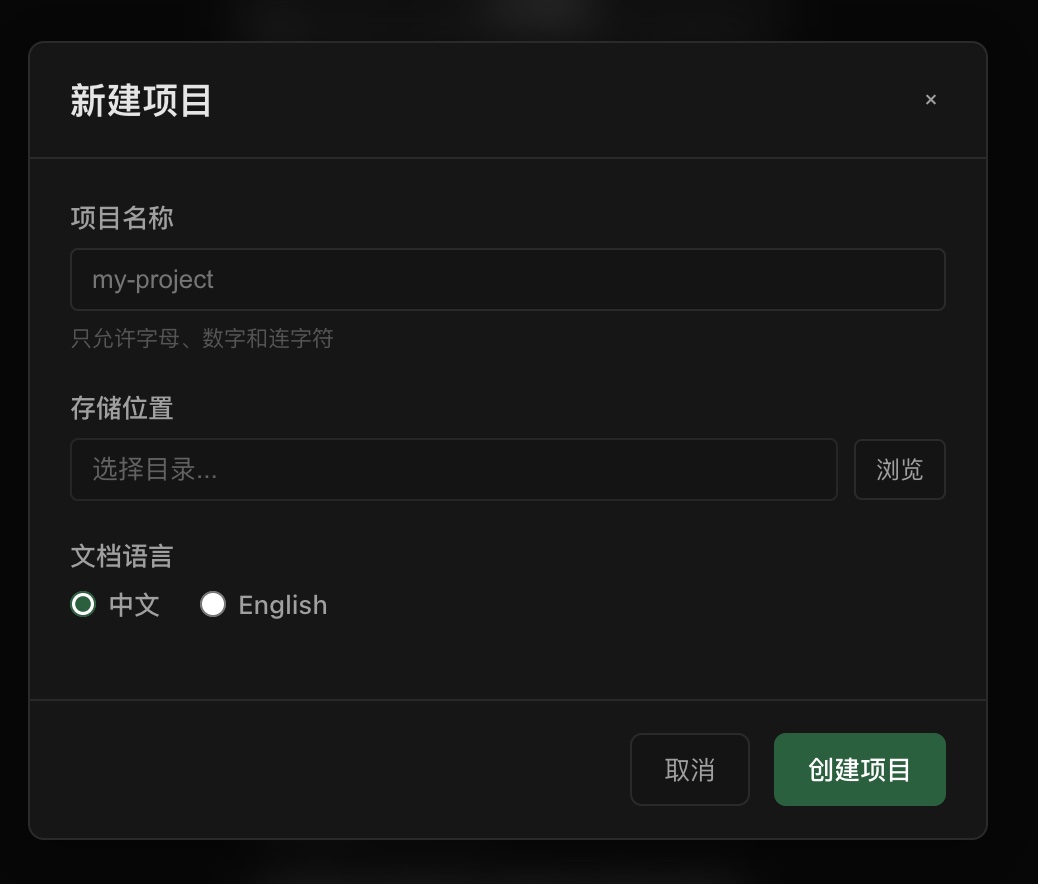
打开 RunLogos,在新建项目入口里:
- 选择一个空目录或试验目录作为项目位置。
- 填写项目名称。
- 选择文档语言(中文项目选择
zh)。 - 选择你主要使用的 AI 工具(例如 Codex、Claude Code、Cursor、OpenCode)。
- 点击创建。RunLogos 会在后台完成项目初始化。
如果你已经有一个现成代码仓库,不要走这个新建项目流程。请先阅读 现存项目接入,用存量项目方式接入,避免误把已有项目当成新项目初始化。
预期结果
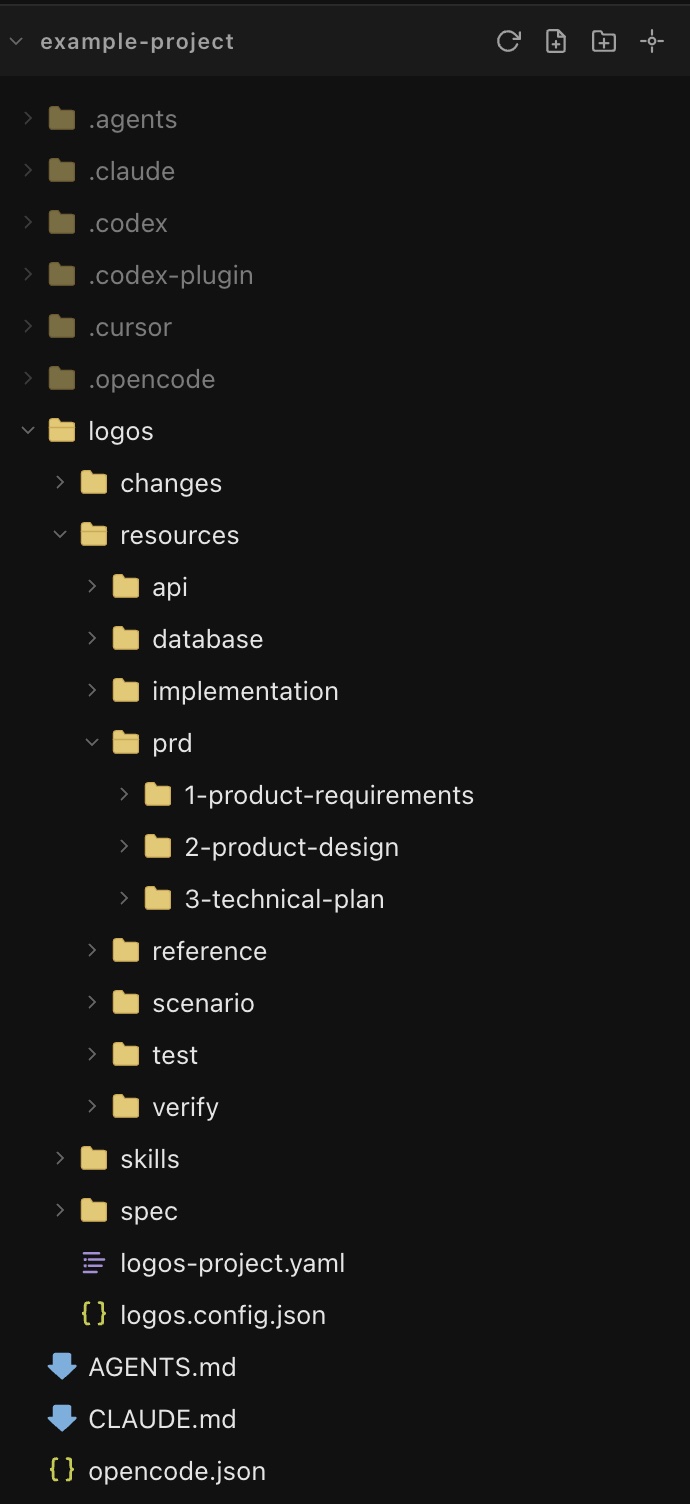
初始化完成后,RunLogos 会在项目根目录生成类似结构:
my-first-runlogos-project/
├── AGENTS.md
└── logos/
    ├── logos.config.json
    ├── logos-project.yaml
    ├── resources/
    │   ├── prd/
    │   ├── api/
    │   ├── database/
    │   ├── test/
    │   └── scenario/
    └── changes/
AGENTS.md 是给 Agent 看的协作规则。logos/logos.config.json 是项目配置。logos/logos-project.yaml 是项目资源索引,Agent 会通过它判断当前项目下一步该做什么。
第 2 步:确认 RunLogos 里的资源树
在哪里操作:RunLogos 桌面端。
操作
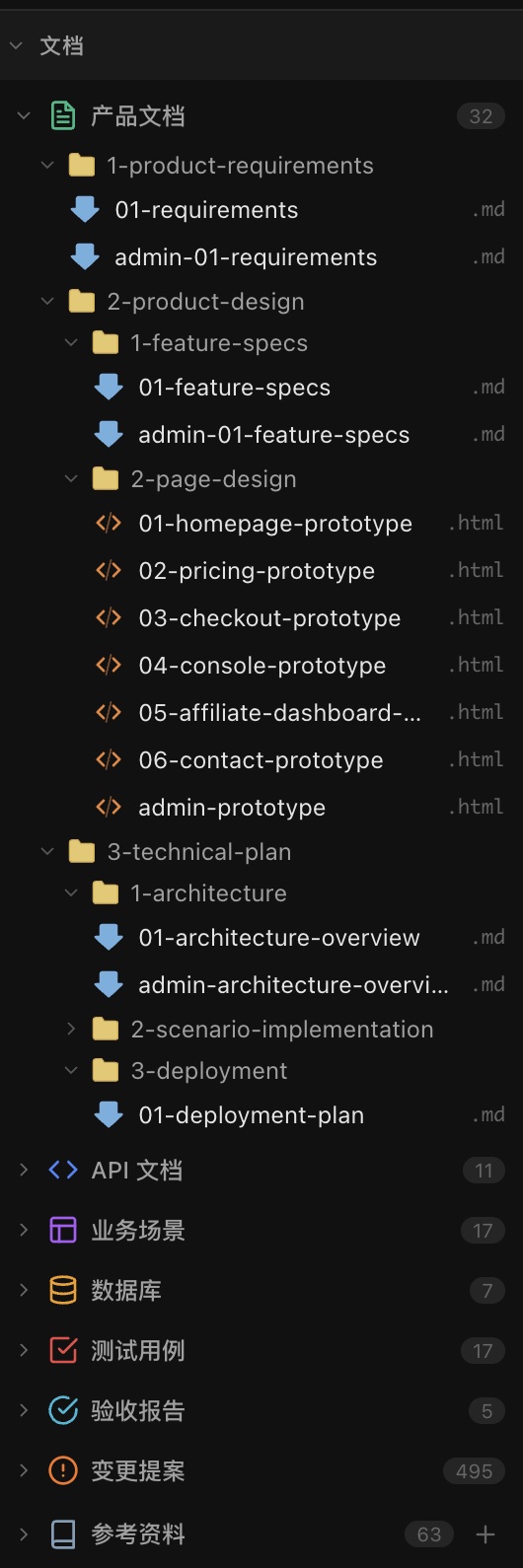
初始化完成后,RunLogos 会自动打开这个项目。你不需要再手动选目录。在侧边栏确认 logos/ 资源树是否正常展示即可。
如果你是下次重新打开项目,记得选择包含 AGENTS.md 和 logos/logos.config.json 的项目根目录,不要只选择 logos/ 子目录,也不要只选择 src/ 或其它业务代码子目录。RunLogos 和 Agent 后续都应该工作在同一个项目根目录。
预期结果
RunLogos 读取 logos/logos-project.yaml 后,侧边栏会展示 logos/ 资源树。你应该能看到需求、产品设计、API、数据库、测试、验收、变更提案等资源分组。
如果项目树为空,通常是因为重新打开时选错了目录。请重新打开包含 logos/logos.config.json 的项目根目录。
第 3 步:连接或打开 Agent
在哪里操作:RunLogos Agent 面板,或项目根目录中的外部 Agent。
操作
你可以使用 RunLogos 内置 Agent 面板,也可以在终端或外部工具中启动 Codex、Claude Code、Cursor、OpenCode 等 Agent。无论使用哪种方式,都要确认 Agent 的工作目录是包含这些文件的项目根目录:
AGENTS.md
logos/logos.config.json
logos/logos-project.yaml
然后把下面这段提示词发给 Agent:
请读取 AGENTS.md 和 logos/logos-project.yaml,告诉我当前项目下一步应该做什么。
预期结果
Agent 应该先读取项目规则,返回当前 Phase、需要读取的 Skill,以及下一步建议。它不应该直接开始写业务代码。
如果 Agent 说找不到 AGENTS.md,请检查它是否真的在项目根目录启动。
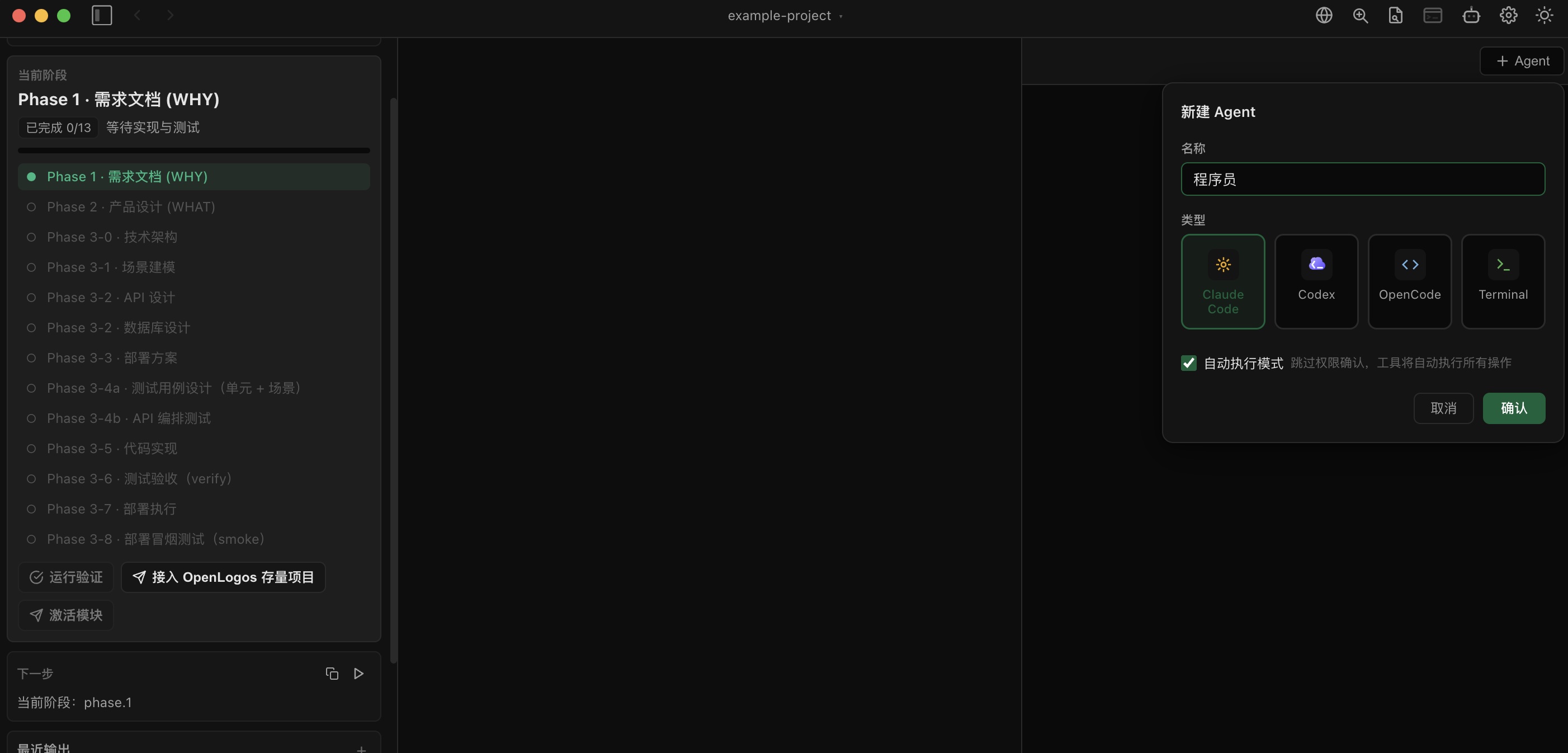
第 4 步:让 Agent 引导你写需求文档
在哪里操作:RunLogos 桌面端 + Agent 对话。
操作
新项目通常从 Phase 1 Requirements 开始,因为还没有需求文档。你不需要记住复杂的提示词,直接对 Agent 说:
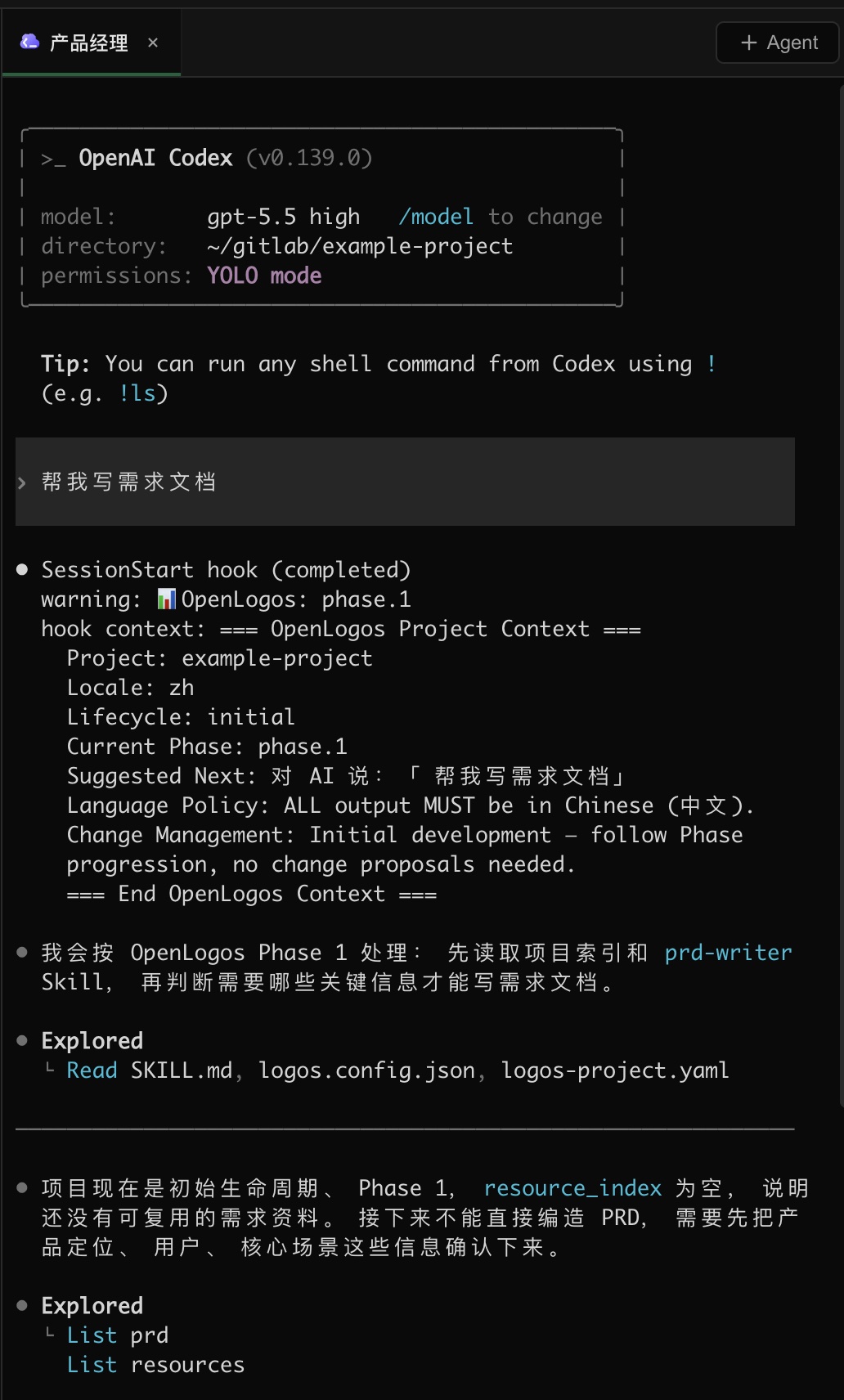
请帮我写需求文档
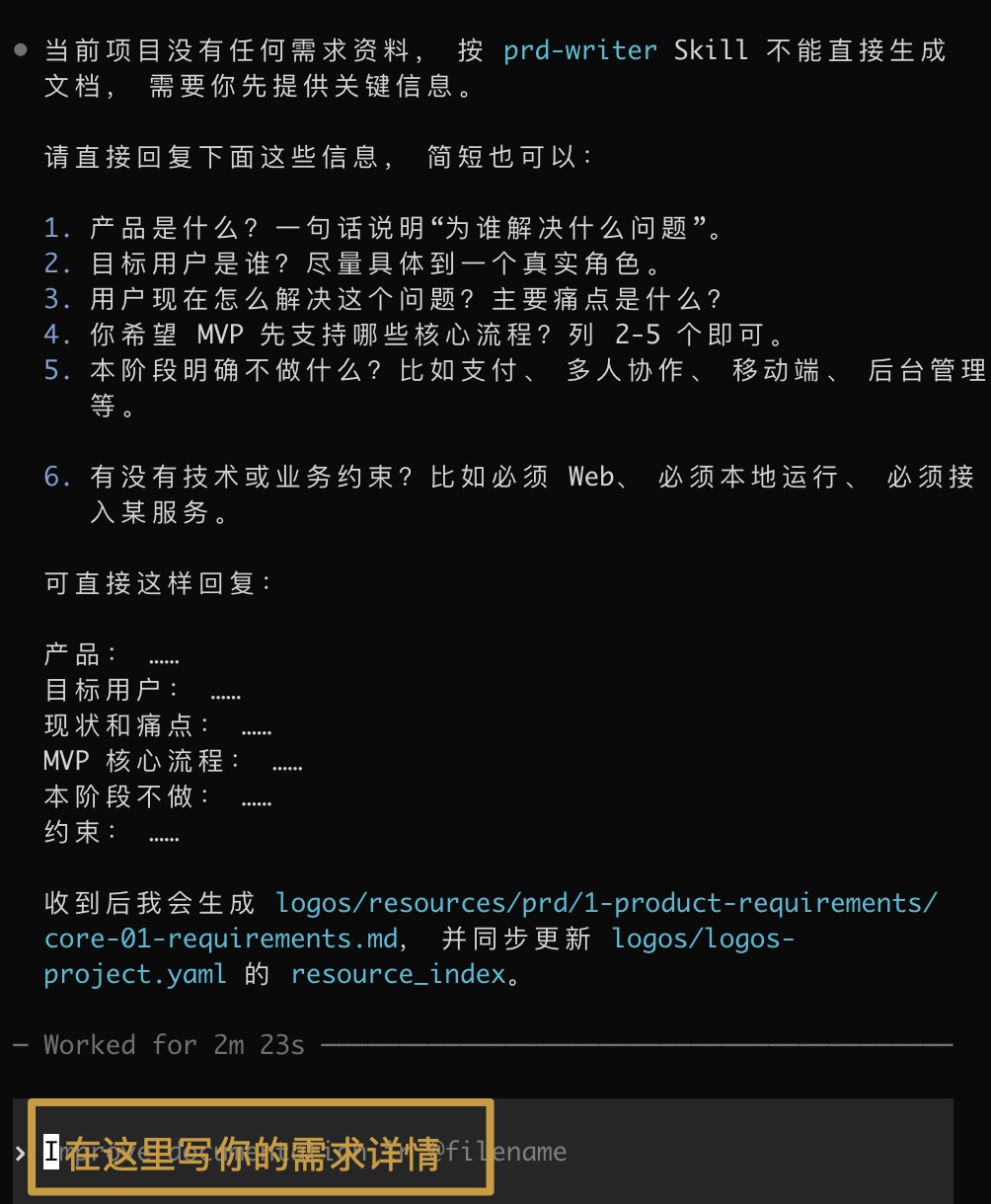
Agent 会读取 AGENTS.md、logos/logos-project.yaml 和需求 Skill,进入引导流程,用小白能回答的问题向你澄清产品目标、目标用户、核心场景和验收标准。它应该先提问,而不是直接生成完整文档,更不应该马上写代码。
按 Agent 的问题逐条补充信息。你可以先回答得很粗糙,后面再逐步细化。
下面这句产品想法可以作为开头的参考:
我想做一个面向个人开发者的任务管理工具,目标用户是经常用 AI 写代码但需求容易散乱的人。第一个核心场景是用户创建一个项目,并把需求、任务和验收标准整理到同一个地方。
预期结果
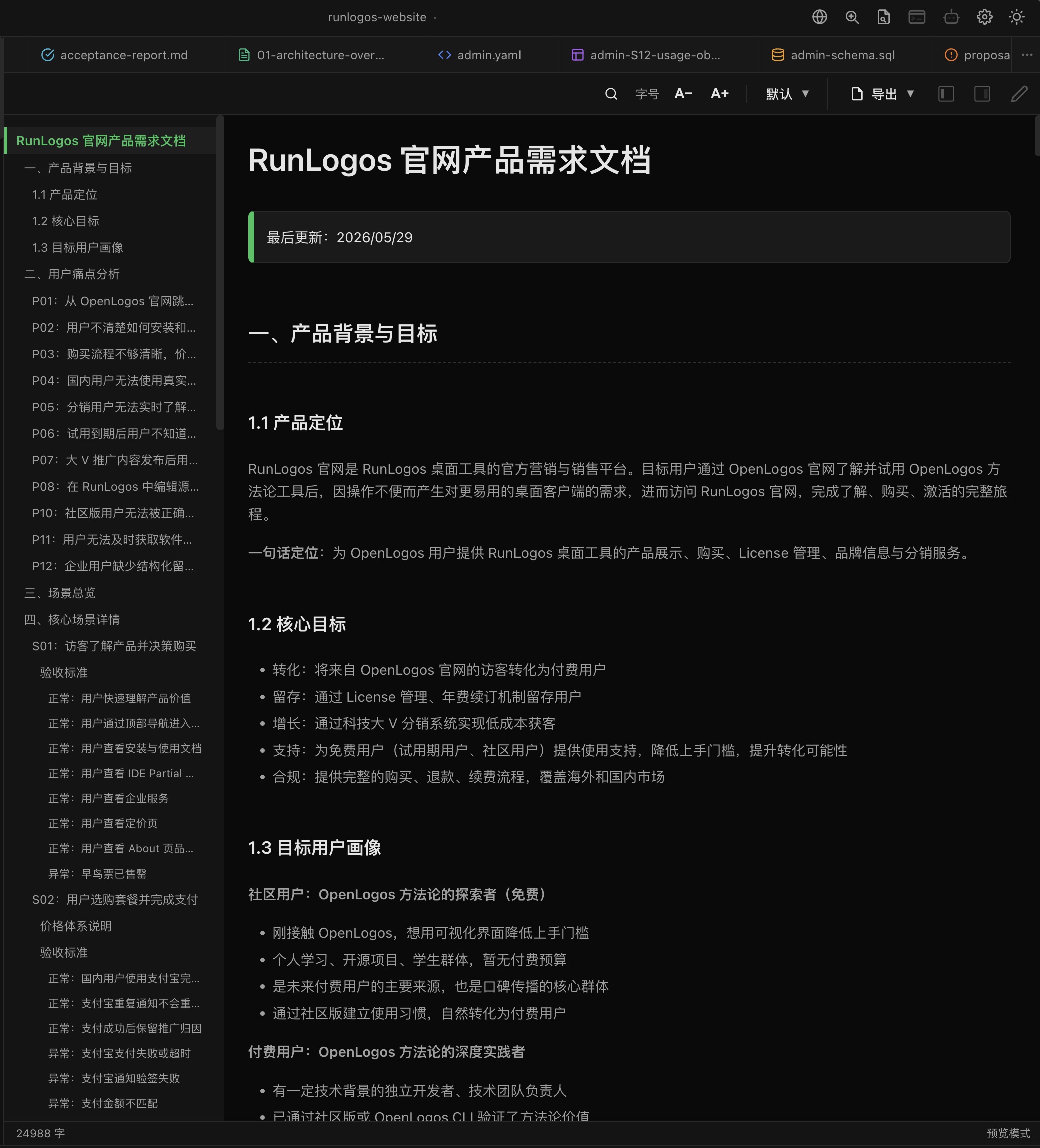
Agent 会在 logos/resources/prd/1-product-requirements/ 下生成需求文档。你可以在 RunLogos 中打开这份文档,检查产品目标、用户画像、核心场景和验收标准是否符合你的想法。
如果需求不满意,不要急着进入代码阶段。继续补充上下文,让 Agent 修改需求文档。
首先,对 Agent 输入「请帮我写需求文档」启动需求流程:
接着,根据 Agent 的提问,逐条补全需求的必要内容:
最后,Agent 生成结构化的需求文档:
第 5 步:推进产品设计
在哪里操作:RunLogos 桌面端。
操作
需求文档确认后,你不需要手动拼提示词去启动下一阶段。RunLogos 会在当前阶段给出下一步建议,例如「基于需求文档撰写产品设计」。直接点击该建议右边的小三角按钮,RunLogos 就会把对应的产品设计提示词发给 Agent,推动 Phase 2 Product Design。
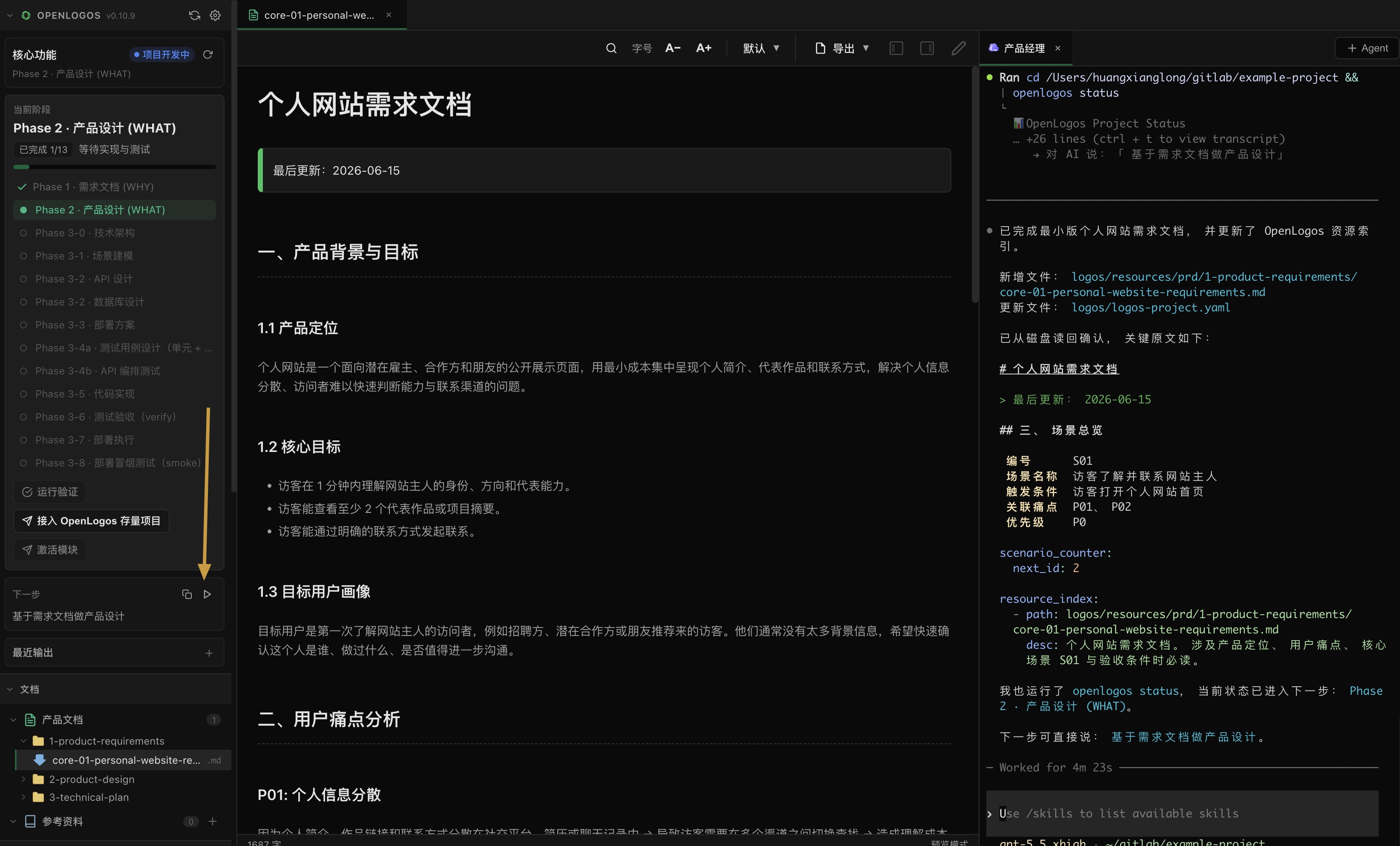
预期结果
Agent 会读取需求文档和产品设计 Skill,在 logos/resources/prd/2-product-design/ 下生成产品设计文档和 HTML 原型。你可以在 RunLogos 中点击 Preview 查看原型。
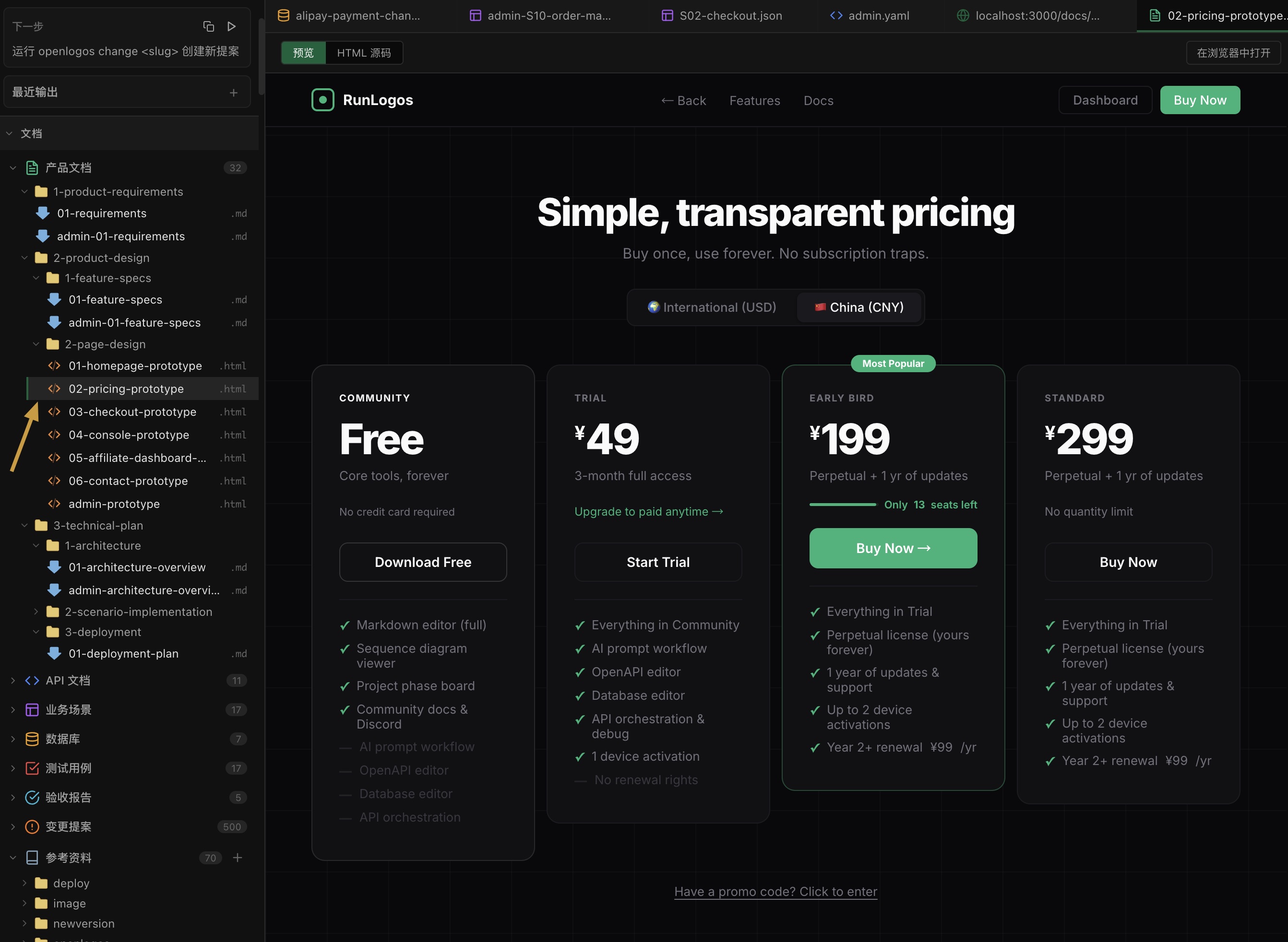
第 6 步:检查原型并记录修改意见
在哪里操作:RunLogos 桌面端 + Agent 对话。
操作
打开 HTML 原型 Preview 后,重点检查:
- 页面结构是否符合你的产品想法。
- 关键操作路径是否完整。
- 按钮文案是否清楚。
- 空状态、错误状态和加载状态是否合理。
- 用户第一次进入页面时是否知道下一步做什么。
给 Agent 的修改意见尽量具体。例如:
请修改产品设计和原型:注册按钮点击后不要直接进入主界面,要先进入邮箱验证步骤;邮箱验证页面需要有重新发送验证码的按钮和验证码过期提示。
预期结果
Agent 应该按文档规则更新功能规格和 HTML 原型。你回到 RunLogos 刷新后,可以继续预览修改后的原型。
第 7 步:继续推进规格链
在哪里操作:RunLogos、终端、Agent 对话。
操作
需求和产品设计确认后,继续沿着规格链推进:
- 场景建模:把用户流程变成时序图。
- API / DB 设计:如果项目有接口和数据库,生成 OpenAPI 与 SQL 设计。
- 测试设计:先定义 UT / ST 用例。
- 代码生成:让 Agent 按测试和规格实现代码。
- 验收验证:在终端运行
openlogos verify。
预期结果
每一步都会读取上一步产物。你不需要每次重新解释全部背景,只需要确认本轮改动是否符合目标。
常见问题
openlogos 命令不存在
回到 安装 文档,检查 Node.js、npm 和 OpenLogos CLI 是否安装成功,并确认 npm 全局命令目录已经加入 PATH。
RunLogos 打开后看不到项目
确认你选择的是包含 logos/logos.config.json 的项目根目录。不要只打开 logos/、src/ 或 src-tauri/。
Agent 不知道项目规则
确认 Agent 启动目录是项目根目录,然后先发送:
请读取 AGENTS.md 和 logos/logos-project.yaml,告诉我当前项目下一步应该做什么。
Agent 想直接写代码
要求它先按当前 Phase 读取对应 Skill,并先产出需求、设计、测试等规格文档。设计文档完成前,不要直接进入实现阶段。
不知道该在 RunLogos 里做,还是对 Agent 说
简单区分:
- 查看、预览、导航、对照规格链:在 RunLogos 里做。
- 生成、修改、排查、实现:交给 Agent。
- 初始化、创建变更、合并规格、验收验证:用 OpenLogos CLI。
不知道需求怎么写
先用一句话说明产品、目标用户和第一个核心场景。Agent 会继续问你缺失的信息。
下一步
继续阅读 规格链概览,了解需求、设计、场景、API、数据库、测试、代码和验收如何串联。